Mostrando entradas con la etiqueta Como. Mostrar todas las entradas

jueves, 23 de junio de 2016

Como : Reducir el tamaña del fichero de log en SQL Server


Resultado de imagen de SQL SERVER

Para reducir el tamaño del archivo de log de una base de datos de SQL  Server (cualquier version) ejecutar la siguiente sentencia:

USE basededatos;
GO
ALTER DATABASE basededatos
SET RECOVERY SIMPLE;
GO
DBCC SHRINKFILE (basededatos_Log, 500);
GO
ALTER DATABASE basededatos
SET RECOVERY FULL;
GO

* En este caso se reduce a 500 MB

martes, 14 de junio de 2016

Como: Redimensionar particiones de disco en el arranque


Para aquellos casos en los que el sistema operativo no nos permite rediemndionar las particiones en caliente podemos usar Gparted.

Se puede crear un Pendrive/CD/PXE o subirlo a nuestro datastore y arrancar directamente desde la ISO correspondiente.

Como: Eliminar actualizaciones de windows


Por medio de esta simple utilidad : PathCleaner
Podremos realizar una copia y/o borrado de los ficheros del directorio de instalación de windows de una manera correcta.

lunes, 7 de marzo de 2016

Como : Instalar actualizacion de Dell OMSA en ESXi

En el caso de necesitar instalar una actualización del aplicativo de gestión Dell Open Manage Server Administrator en un servidor VMware ESXi seguir el procedimiento descrotp en la siguiente web:

http://www.cogenesis.com.au/blog/installing-the-esxi-vib-dell-for-vsphere-client

martes, 26 de mayo de 2015

Los complementos NPAPI no funcionan en la versión 42 de Chrome ni en versiones superiores

Las versiones de Chrome 42 en adelante no permiten la ejecución de este tipo de complementos , para activar los mismos hay que seguir los pasos de la siguiente página de google support 

https://support.google.com/chrome/answer/6213033

Cómo habilitar complementos NPAPI temporalmente

Si debes utilizar un complemento NPAPI, existe una solución temporal que funcionará hasta el lanzamiento de la versión 45 de Chrome en 2015:
  1. Abre Chrome.
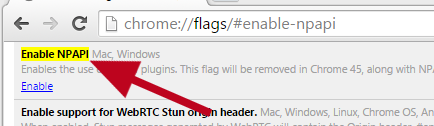
  2. En la barra de direcciones situada en la parte superior de la pantalla, escribe chrome://flags/#enable-npapi.
  3. En la ventana que se abre, haz clic en el enlace que indica Habilitar en la sección Habilitar NPAPI:
    Enable NPAPI Flag Screenshot
  4. En la esquina inferior izquierda de la página, haz clic en el botón Reiniciar ahora.
Tras el lanzamiento de la versión 45 de Chrome, deberás utilizar un navegador web alternativo para cargar contenido que requiera un complemento NPAPI.

jueves, 20 de noviembre de 2014

Como ejecutar aplicaciones de DOS compartidas desde Windows 2012 64 bits

Mediante la descarga del siguiente emulador de la web en el puesto de trabajo ya sea windows xp/vista/7 de 32 o 64 bits: http://www.dosbox.com/


Una vez instalado podemos personalizar la aplicación ejecutando el siguiente programa:

DOSBox-0.74
   Options
       DOSBOX 0.74 Options

Nos lanzara la aplicación Notepad y editara el fichero de configuración ubicado en :

C:\Users\%PROFILE%\AppData\Local\DOSBox\dosbox-0.74.conf

Al final del mismo podemos montar unidades para su ejecución de manera automática:

[autoexec]
# Lines in this section will be run at startup.
# You can put your MOUNT lines here.
mount c c:\directoriodatos
fichero.exe
exit

En funcionamiento:


Como comprobar si nuestra IP esta en una lista negra


En la siguiente web , podemos comprobar una IP y/o dominio en multiples listas negras y acceder a los formularios de baja de cada una de ellas.

http://multirbl.valli.org/


lunes, 20 de octubre de 2014

Como : Solucionar error CAPI2 ID:513 en Windows 2008

En caso de encontrarnos no con un errror ID : 513 desde el origen CAPI2 , hay que ejecutar una serie de comandos para solucionarlo.


Son lo siguientes:

Takeown /f %windir%\winsxs\temp\PendingRenames /a
icacls %windir%\winsxs\temp\PendingRenames /grant "NT AUTHORITY\SYSTEM:(RX)"
icacls %windir%\winsxs\temp\PendingRenames /grant "NT Service\trustedinstaller:(F)"
icacls %windir%\winsxs\temp\PendingRenames /grant BUILTIN\Users:(RX)
Takeown /f %windir%\winsxs\filemaps\* /a
icacls %windir%\winsxs\filemaps\*.* /grant "NT AUTHORITY\SYSTEM:(RX)"
icacls %windir%\winsxs\filemaps\*.* /grant "NT Service\trustedinstaller:(F)"
icacls %windir%\winsxs\filemaps\*.* /grant BUILTIN\Users:(RX)
net stop cryptsvc
net start cryptsvc

Como: Realizar Backup System State en Windows 2008

En Windows 2008 ya no existe la opción de realizar una copia del estado del sistema mediante la utilidad de copia de seguridad de windows , hay ejecutar un comando y utilizar el programador de tareas para automatizar la misma, el comando es el siguiente:

WBADMIN START SYSTEMSTATEBACKUP -backupTarget:E: -quiet

Donde E: es la unidad de destino del backup.


Para que el disco no se llene (la copia supera los 10 GB) , es necesario programar también el borrado de la copia más antigua, en este caso : 

WBADMIN DELETE SYSTEMSTATEBACKUP -backupTarget:E: -deleteOldest -quiet

viernes, 27 de junio de 2014

Como solucionar error SBRE en el inicio de Windows 2003

Si en el visor de sucesos apartado de sistema nos aparece el siguiente ID: 7026 error :


Se debe a que no es posible cargar el driver para SBRE (Antivirus Vipre).
Para comprobarlo  ir al apartado de administrador de dispositivos y en el menu superior :
Ver - Mostrar dispositivos ocultos.
Una vez localizado , en este caso en el apartado de "Controladores que no son plug & play" .


Una vez hecho esto ejecutar regedit y eliminar estas dos ramas del registro :

HKEY_LOCAL_MACHINE\SYSTEM\CurrentControlSet\Enum\Root\LEGACY_SBRE 
HKEY_LOCAL_MACHINE\SYSTEM\CurrentControlSet\Services\SBRE 

NOTA : En caso de que no deje eliminar la del apartado "root" tomar posesion como administrador.

jueves, 26 de junio de 2014

Como modificar los directorios del servicio SMTP en IIS 6.0

En caso de tener que cambiar los directorios predeterminados para la gestión de colas de envió del servicio SMTP en IIS 6.0 en Windows 2003 , ejecutar los siguientes comandos, con el servicio SMTP DETENIDO.


c:\Inetpub\AdminScripts> adsutil.vbs SET /SmtpSvc/1/DropDirectory "F:\mailroot\Drop"
c:\Inetpub\AdminScripts> adsutil.vbs SET /SmtpSvc/1/BadMailDirectory "F:\mailroot\Badmail"
c:\Inetpub\AdminScripts> adsutil.vbs SET /SmtpSvc/1/PickupDirectory "F:\mailroot\Pickup"
c:\Inetpub\AdminScripts> adsutil.vbs SET /SmtpSvc/1/QueueDirectory "F:\mailroot\Queue"

martes, 10 de junio de 2014

COMO : Activar SSH en Acronis Backup para VMware 9

Instale la utilidad WinSCP que se puede obtener a partir de http://winscp.net/eng/download.php . WinSCP (Windows CoPy Secure ) es un SFTP gratuito y de código abierto , SCP, y el cliente FTP de Microsoft Windows. Su función principal es asegurar la transferencia de archivos entre un local y un equipo remoto. Más allá de esto , WinSCP ofrece gestor de archivos básica y la funcionalidad de sincronización de archivos .

Entre para vSphere Client y abrir la consola de Acronis vmProtect Virtual Appliance . Anote o recordar la dirección IP de la misma.

Pulse CTRL- SHIFT- ALT -SPACE- F1 y luego ALT- F2 ( esto le llevará a la interfaz de línea de comandos) ; En la consola , por favor escriba este comando : / bin / sshd


Inicie la utilidad WinSCP en el equipo en que está instalado ; En el campo de la máquina anfitriona escriba su Acronis vmProtect IP Virtual Appliance (registrados en el paso 2) , el mismo que en la consola vSphere . El nombre de usuario predeterminado : la contraseña es root : root (la contraseña puede ser diferente si la ha cambiado a través de la consola web en Configurar - > Contraseña del Agente) .

El protocolo debe establecer en SCP y luego presiona conexión ; Obtendrá una ventana con todos los directorios del aparato ( interfaz de Windows Commander -like) . Aquí usted debe navegar por la carpeta de copia de seguridad  /Var/Lib/Acronis/online Backup/email  y descargar el Cetrificate ( . Crt -file)

Para volver a la GUI de Acronis pulsar ALT - F1

miércoles, 15 de enero de 2014

Como : Añadir drivers a una imagen en WDS

Interesante articulo para añadir drivers "personalizados" para nuestras imagenes realizadas mediante WDS en el siguiente enlace :

http://tristanwatkins.com/adding-drivers-wds-boot-images/

Como : Activar el traslado de un dominio desde SiteGround

1. Paso : Desbloquear el dominio para el traslado, para lo cual disponemos de una opción el pantala principal del dominio como se puede observar en la imagen a continuacion.


2. Paso : Obtener en EPP Auth Code , enviando el mismo a la cuenta principal asignada a tal efecto.


3. Paso : Solicitar el traslado de dominio desde el Hosting de destino.

jueves, 21 de noviembre de 2013

Como : Gestionar contraseñas guardadas en Windows 7

En la ventana de Simbolo del sitema , teclear el siguiente comando:

c:\Windows\System32>rundll32.exe keymgr.dll,KRShowKeyMgr


Para seguidamente , poder gestionarlos mediane la siguiente ventana.


martes, 21 de mayo de 2013

Como eliminar : System Care Antivirus


Manual removal is all about using your own knowledge to get rid of the malware and this method can be risky at times. If you don’t know how to find the infected files and correct registry entries, you won’t be able to remove the malware fully. On the other hand, If you leave traces of the malware on your computer, System Care Antivirus will return back in no time and start bugging you again.

For this reason, please follow manual removal steps at your own risk and don’t delete any files just because you think that they are infected.

1. Before you do anything else, you need to stop System Care Antivirus from running in your computer so that It can’t interfere with removal process. To terminate System Care Antivirus forcefully, you need to download Process Explorer and save it as “explorer.exe” on desktop. Once you’ve got Process Explorer on your computer, run it and End task System Care Antivirus.

2. Now find these malicious files and delete them permanently :

%CommonAppData%\<random numbers and chars>\
%CommonAppData%\<random numbers and chars>\<random numbers and chars>
%CommonAppData%\<random numbers and chars>\<random numbers and chars>.exe
%CommonAppData%\<random numbers and chars>\<random numbers and chars>.ico

Please don’t delete any files from your computer If you feel that you’re deleting the wrong onces.

3. After deleting malicious files, edit the registry and remove malicious registry entries so that malware can’t launch itself at startup. To run registry editor, click on “Start—>Run” type, “regedit” and click OK button.

HKEY_CURRENT_USER\Software\Microsoft\Windows\CurrentVersion\RunOnce “<random numbers and chars>”

If you follow manual removal steps correctly, you should be able to remove System Care Antivirus. Please also keep in mind that manual removal instructions may get outdated at anytime. Although we try to keep the removal guides fresh but If the malware changes its way of working, you can always try your hands on Automatic Removal as this method is supposed to work all the time. If you’ve any questions, please feel free to post them here.

jueves, 25 de abril de 2013

Como exportar la configuracion de Outlook via regedit


En el equipo antiguo ir a la siguiente clave de registro :

HKEY_CURRENT_USER\Software\Microsoft\Windows NT\CurrentVersion\Windows Messaging Subsystem\Profiles\Outlook


Exportar la rama del registro a un fichero y copiarlo en el nuevo PC.

Instalar Outlook en el nuevo PC y antes de ejecutar el mismo , hacer doble click sobre el archivo exportado con anterioridad y se nos configuraran automaticamente todas las cuentas , a falta de introducir de nuevo las contraseñas de las mismas.

viernes, 5 de abril de 2013

Como activar un proyector desactivado anteriormente

Ha veces ocurre que de tanto conectar un portatil en diferentes proyectores , TV y/o pantallas estos "desaparecen" del panel y no los podemos gestionar , para solucionarlo hay que pulsar con el boton derecho del raton en el apartado de "reproduccion" y marcar las opciones de :
  • Mostrar dispositivos deshabilitados.
  • Mostrar dispositivos desconectados.

Como personalizar GFI MaxRM para que nos avise si un equipo se ha reiniciado

Interesante post en : http://blog.sbs-rocks.com/2010/01/gfimax-can-tell-you-when-the-server-reboots/

jueves, 29 de noviembre de 2012

Como: Instalar Owncloud en Ubuntu 12 LTS desde 0


# Una vez instalado ubuntu en vmware.

# Apagar Ubuntu

sudo shutdown -h now

# Instalar vmware tools
# Quitar easy install mediante los siguientes comandos
# Restore the /etc/issue file:

sudo mv /etc/issue.backup /etc/issue

# Restore the /etc/rc.local file:

sudo mv /etc/rc.local.backup /etc/rc.local

##################################################
# Boton derecho sobre el server "Install VMware tools"
# Comprobar si ha cargado correctamente el cd

ls /mnt/cdrom

tar xzvf /mnt/cdrom/vmaretools-5.5.3.tar.gz -C /tmp/

cd /tmp/vmware-tools-distrib/

sudo ./vmware-install.pl -d

##################################################a
# Configurar el teclado en castellano

dpkg-reconfigure keyboard-configuration

##################################################a
# Instalar nano

sudo apt-get install nano

##################################################
# Asignar una IP fija

sudo nano /etc/network/interfaces

# Por la configuración TCP/IP que queramos. Por ejemplo:

auto eth0
iface eth0 inet static
address 192.168.1.100
netmask 255.255.255.0
network 192.168.1.0
broadcast 192.168.1.255
gateway 192.168.1.1

dns-nameservers 80.58.61.250
dns-nameservers 80.58.61.254


# Grabamos los cambios y finalmente solo queda reiniciar el interfaz de red.

sudo ifdown eth0 && sudo ifup eth0
##################################################

# Activar ssh
sudo apt-get install openssh-server

##################################################

# Actualizar Ubuntu
apt-get update
apt-get upgrade


# Descargar apps necesarias para su funcionamiento

apt-get install apache2 php5 php5-json php5-gd php5-sqlite curl libcurl3 libcurl3-dev php5-curl php5-common php-xml-parser
apt-get install sqlite


# Descargar owncloud y descomprimir

wget http://mirrors.owncloud.org/releases/owncloud-4.5.3.tar.bz2
tar -xjf owncloud-4.5.3.tar.bz2
sudo cp -r owncloud /var/www

# Añadir permisos al usuario por defecto de apache en www

chown -R www-data:www-data /var/www
service apache2 restart

# Acceder mediante navegador a la IP fija
http://192.168.1.100/owncloud
##################################################